
Guida rapida
Dal download alla prima sessione.
Cinque passi, poco più di cinque minuti di lavoro tuo, più il tempo che ci mettiamo a risponderti. Le schermate sono quelle vere del prodotto. Siamo in beta pubblica a inviti, quindi il primo passo non è scaricare: è chiedere l'accesso.
L'ordine conta: prima l'accesso, poi l'installazione.
Il pacchetto si scarica da subito e si installa, ma per collegare un computer serve un account, e durante la beta gli account li apriamo noi. C'è di più, e lo diciamo qui: il cloud non è ancora in produzione, quindi oggi l'applicazione si apre e mostra una pagina nostra che dice che il servizio non risponde. Se installi lo stesso non rompi niente: resta lì, e il giorno dell'invito i passi sono quelli che leggi qui sotto.
I cinque passi
Cinque minuti di lavoro,e sei dentro il primo PC.
un minuto
Chiedi l'accesso alla beta
Durante la beta pubblica l'accesso è a inviti: gli account non si aprono da soli, li apriamo noi. Scrivici chi sei e a cosa ti serve, e ti rispondiamo con il collegamento per aprire l'account.
- Non serve la carta di credito, e non c'è niente da pagare.
- Il modulo della pagina «Iscriviti» apre la tua posta con il messaggio già scritto.
- Risponde una persona, non un sistema automatico.
Che cosa ti chiediamo
- Nome e cognome
- Azienda o studio, se ce l’hai
- Quanti computer pensi di collegare
- A che cosa ti serve
Quattro campi, nessun server in mezzo: il modulo apre la tua posta. Oppure scrivi a info@cedroconnect.com.
meno di un minuto
Scarica e installa, dove vuoi tu
Un file solo, con la nostra icona: doppio clic e parte la nostra finestra, con il logo e la licenza da leggere prima. Il pulsante «Opzioni» è lì per scegliere la cartella, se quella dei programmi non ti va bene. Alla fine il servizio parte da solo, crea la sua chiave dentro il TPM, e l'applicazione si apre.
- Servono i diritti di amministratore, solo per installare.
- Se sul computer manca il runtime di Edge, l'installer lo prende da Microsoft e lo mette da sé.
- Chi installa in azienda con le GPO usa il pacchetto MSI, che sta sulla stessa pagina.
L’installer
- File
- CedroConnectSetup-1.0.27.exe
- Versione
- 1.0.27 · beta pubblica
- Peso
- 11,6 MB
- Serve
- Windows 10 versione 1809 o successiva, oppure Windows 11, 64 bit
- In azienda
- CedroConnectAgent-1.0.27.msi
Impronta SHA-256
1556037D73F927B6E1E8AFD76B789B8B9846661B8FD1CB062FF2D076E894E9C8due minuti
L'applicazione si apre, ed entri col tuo account
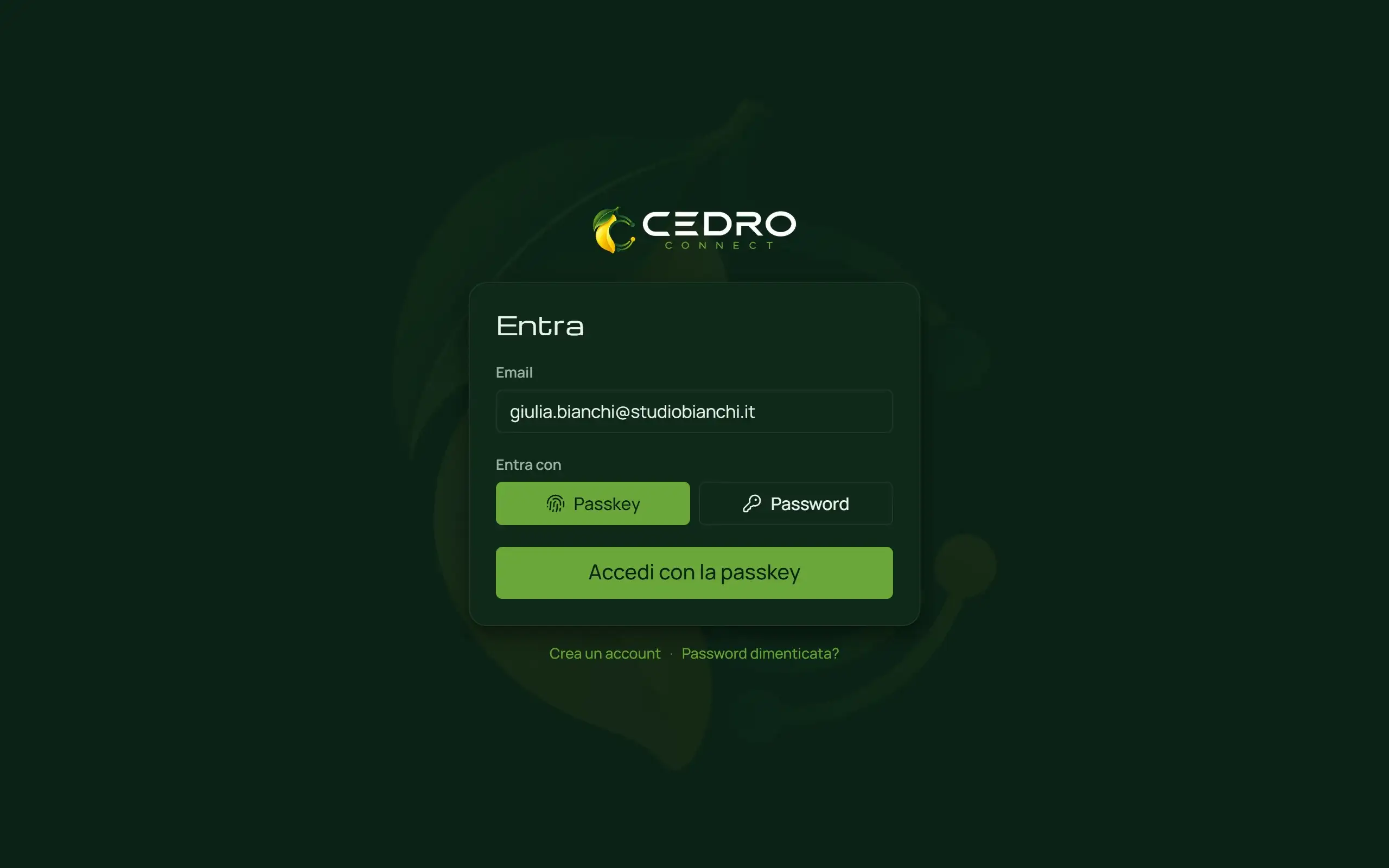
Cedro Connect resta nel menu Start e sul desktop, con la sua icona. Dentro la finestra c'è l'accesso: entri con l'account della tua organizzazione, con una passkey, che è la strada consigliata, oppure con la password. Con la password ti proponiamo subito il codice a sei cifre: si attiva in un minuto, e poi te lo chiediamo solo la prima volta da ogni dispositivo.
- Con la passkey entri con l'impronta, il volto o il PIN del tuo dispositivo: non c'è una password da rubare.
- Se attivi il codice, metti via i codici di recupero: sono l'unica strada se perdi il telefono.
- È la stessa cosa che vedi da un browser qualsiasi: dalla tua parte non installi niente per comandare, basta Chrome, Edge, Firefox o Safari aggiornati.
un minuto
Premi «Collega questo computer»
Appena sei dentro, nella pagina dei computer compare il riquadro «Questo computer»: dice che il computer su cui sei non è ancora collegato, e ha un pulsante solo. Un clic, e la pagina chiede il permesso al cloud, il servizio si arruola, e quel computer entra nel tuo elenco col suo nome. Sugli altri si ripete: installa, apri, entra, collega.
- Niente codici da incollare e niente comandi: il riquadro c'è solo dentro l'applicazione, perché solo lei può parlare al servizio di quel computer.
- Se il tuo ruolo non ti permette di aggiungere computer, il riquadro te lo dice e ti manda da chi può: non si aggira.
- Il computer nasce in modalità consenso, e chi è davanti dovrà dire di sì la prima volta.
Che cosa vedi
Questo computer non è ancora collegato
UFFICIO-01 · Windows 11 · servizio attivo
Collega questo computer
È un disegno, non una fotografia: di questo riquadro non abbiamo ancora una schermata vera, e non ne inventiamo una. Le altre immagini di questa pagina sono schermate del prodotto.
qualche secondo
Apri la sessione, da lì o da qualunque browser
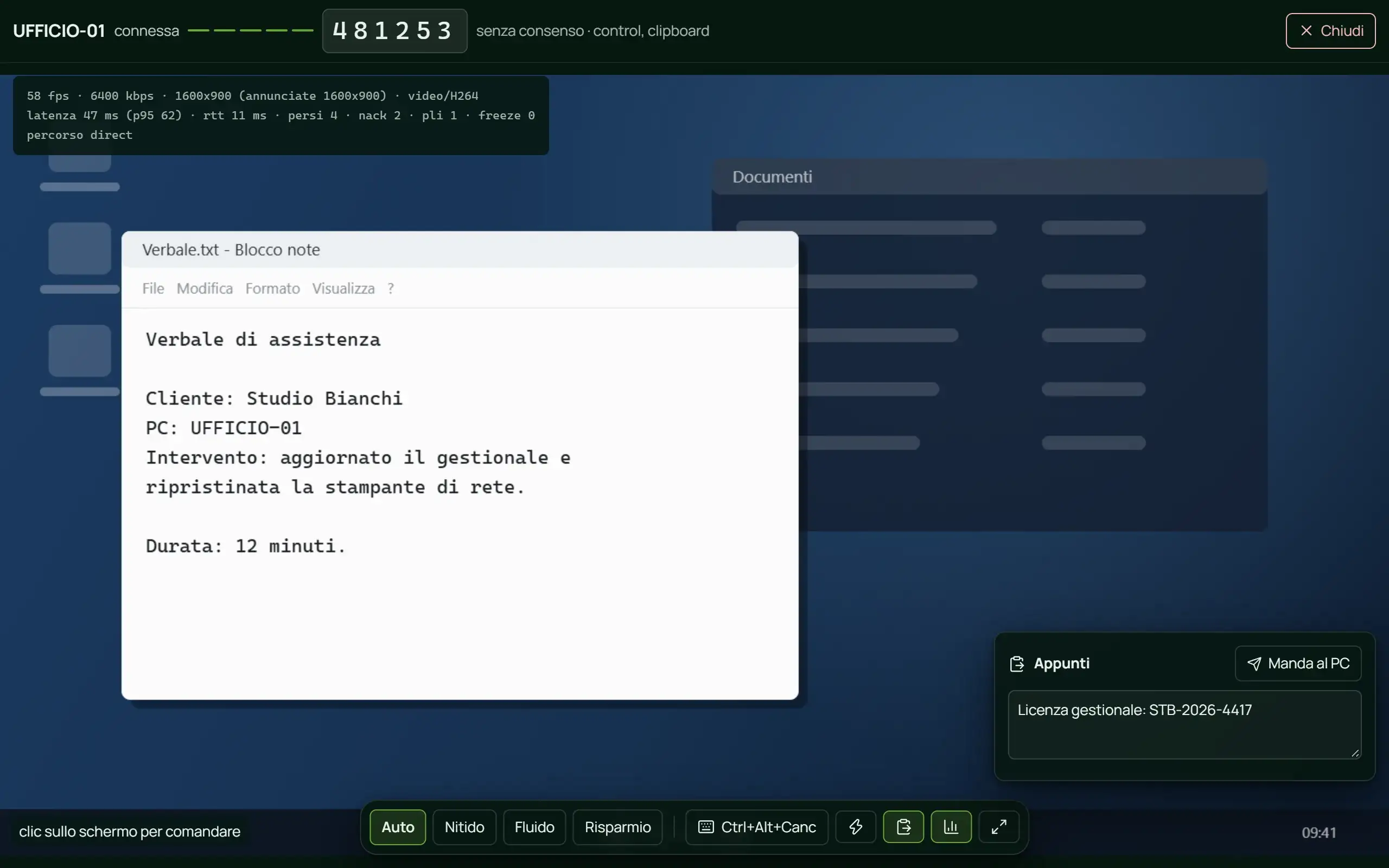
Premi «Connetti» accanto al computer che ti serve, dentro l'applicazione o da un browser qualsiasi: l'elenco è lo stesso. Sul PC compare la richiesta di permesso con il tuo nome e trenta secondi per rispondere; appena chi è davanti dice di sì, vedi lo schermo e comandi tastiera e mouse.
- In alto trovi il codice di sicurezza della sessione, da confrontare a voce se vuoi esserne certo.
- Le statistiche dicono quanti fotogrammi, quanta banda, quanta latenza e se il percorso è diretto o passa dal relay.
- Quattro profili di qualità, Ctrl+Alt+Canc e il pannello degli appunti stanno nella barra in basso: il testo che copi sul PC arriva lì, e quello che mandi di là parte con un bottone.
E dopo
Quello che resta scritto,quando la sessione è finita.
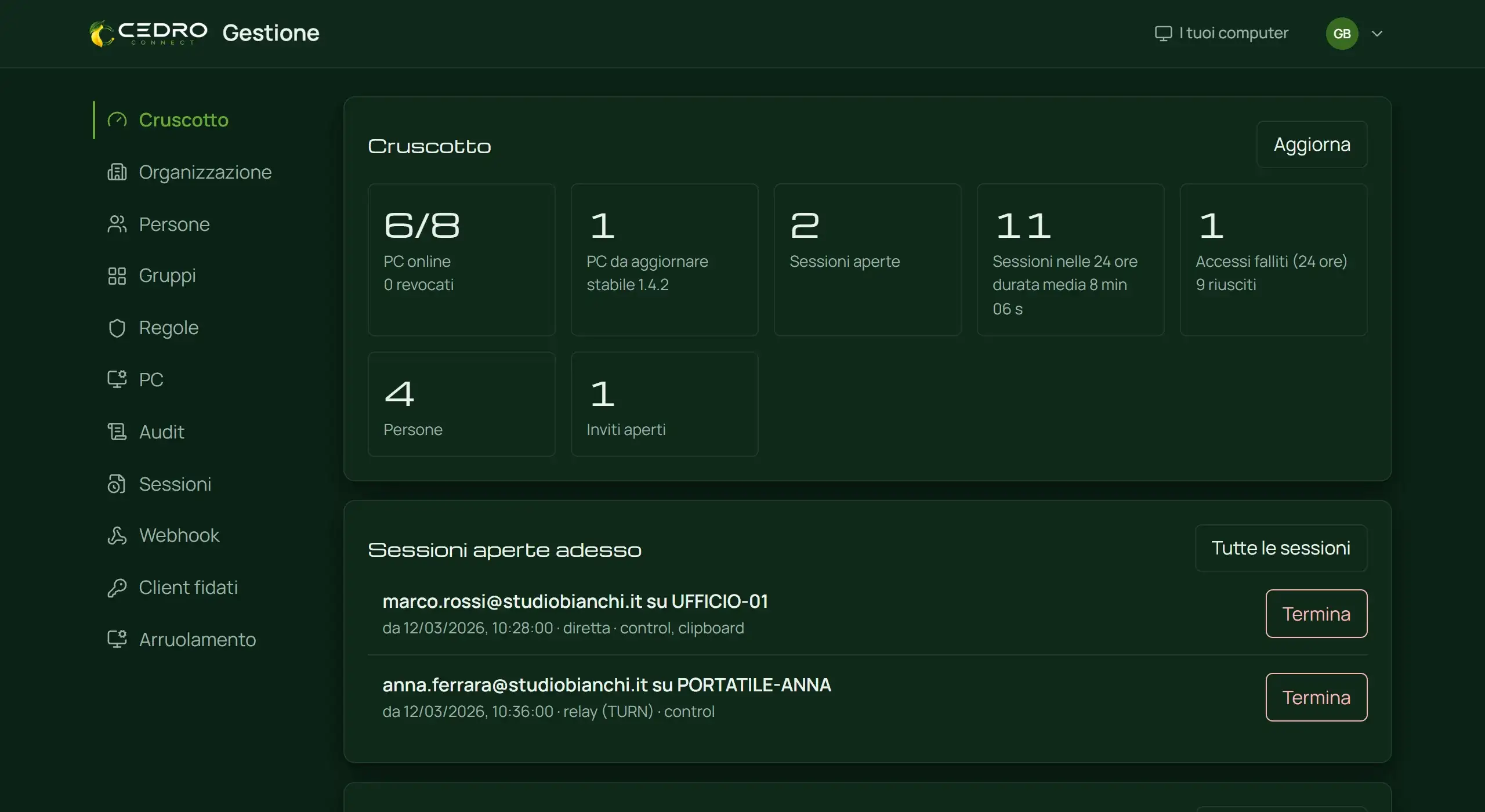
- Nel cruscotto vedi le sessioni aperte adesso, e puoi chiuderne una mentre è in corso.
- Nel registro trovi ogni accesso, arruolamento, sessione e cambio di regola, con chi, quando e da quale indirizzo.
- Il registro si esporta in CSV e in JSON, e con i webhook firmati gli eventi arrivano nei tuoi sistemi.
- Firmati e automatici, e tornano indietro da soli se la versione nuova non parte.
Il passo successivo
Chiedi l’accesso,e in un pomeriggio sei dentro.
Siamo in beta pubblica a inviti: ci scrivi chi sei, ti rispondiamo con il collegamento per aprire l’account, e da lì installi Cedro Connect sul computer da assistere, entri dall’applicazione e lo colleghi con un pulsante. L’installazione è un doppio clic e meno di un minuto; l’attesa è il tempo che ci mettiamo a risponderti.
Nessuna carta di credito, nessun preventivo, nessuna telefonata. Se non ti convince, si disinstalla dal pannello di Windows come un programma qualunque.